Grafiken perfekt in InDesign-Rahmen einpassen




Grafiken perfekt in InDesign-Rahmen einpassen Weiterlesen »

Wer mit Adobe InDesign arbeitet, kennt das Problem: Ein Bild soll in einem InDesign-Rahmen perfekt sitzen – ohne Verzerrungen, störende Ränder oder angeschnittene Motive. Adobe InDesign bietet mehrere smarte Werkzeuge, mit denen sich Grafiken präzise anpassen lassen. Wir zeigen Ihnen die effektivsten Werkzeuge zur perfekten Bildanpassung direkt in InDesign.
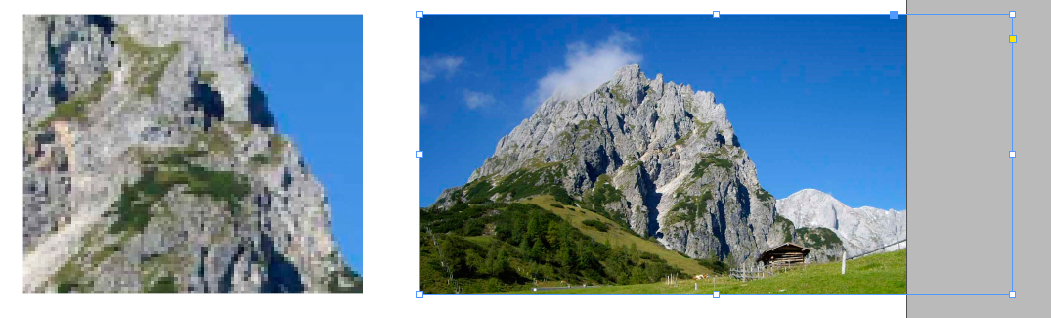
Mit der Funktion „Rahmen proportional füllen“ wird ein Bild so skaliert, dass der komplette Rahmen ausgefüllt wird, ohne das Seitenverhältnis zu verzerren.
Achtung: Stimmen die Seitenverhältnisse von Bild und Rahmen nicht überein, werden Randbereiche des Bildes abgeschnitten. Diese Option eignet sich für Layouts, in denen das Bild nahtlos über die gesamte Fläche, also wirklich randlos und flächig, wirken soll.
Bei „Inhalt proportional anpassen“ bleibt das Seitenverhältnis des Bildes erhalten – das Motiv wird also nicht verzerrt.
Passt das Bildformat nicht exakt zum Rahmen, bleiben eventuell weiße Flächen oder Leerräume sichtbar. Diese Option ist perfekt für Layouts, bei denen die Bildintegrität wichtiger ist als eine rahmenfüllende Darstellung.
InDesign nutzt bei der Funktion „Inhaltssensitive Anpassung“ künstliche Intelligenz, um den wichtigsten Bereich des Bildes zu erkennen: das optische Zentrum.
So bleibt der zentrale Motivbereich im Fokus, während weniger wichtige Teile automatisch beschnitten werden. Diese Funktion spart besonders bei Porträts, Produktfotos und stimmungsvollen Bildern mit klarer Bildaussage viel Zeit bei der Platzierung.
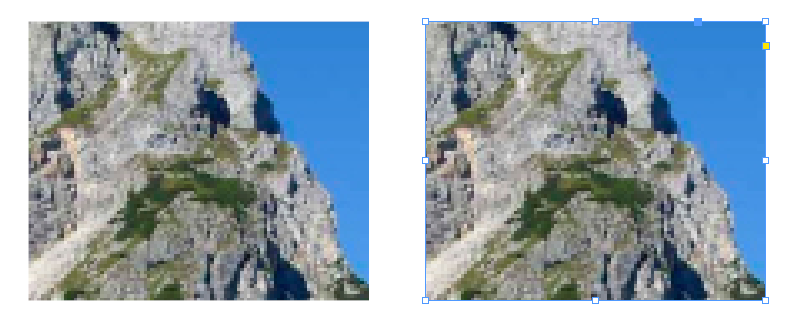
Die Option „Rahmen an Inhalt anpassen“ dreht den Spieß um: Statt das Bild an den Rahmen anzupassen, verändert Adobe InDesign den Rahmen so, dass er exakt der Originalgröße des Bildes entspricht.
Diese Option ist besonders praktisch, wenn Sie die ursprünglichen Proportionen und Abmessungen eines platzierten Fotos beibehalten möchten.
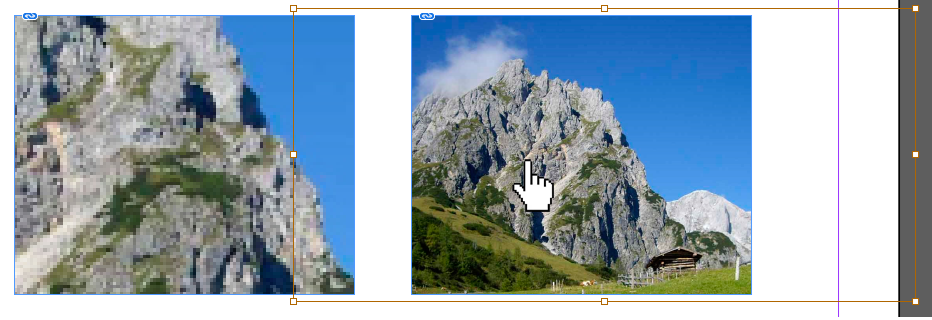
Fahren Sie mit dem Mauszeiger über ein platziertes Bild und klicken Sie darauf, um es mit gedrücktem Maustaste innerhalb des Rahmens zu verschieben – der Bildrahmen selbst bleibt dabei unverändert. So lässt sich der perfekten Bildausschnitt intuitiv und visuell direkt im Layout festlegen. Durch das Ziehen an den Bildrändern können Sie außerdem die Bildgröße anpassen, ohne den Bildrahmen selbst zu verändern.
… wenn Sie Adobe InDesign automatisieren möchten.
Grafiken perfekt in InDesign-Rahmen einpassen Weiterlesen »

Beim Thema Serienbrieferstellung denken viele Marketing- und IT-Experten zunächst an Microsoft Word. Doch wenn es um großvolumige, vollautomatisierte Serienbriefkampagnen geht, stößt Word schnell an technische und organisatorische Grenzen.
Adobe InDesign Server ist dagegen speziell für die automatisierte Generierung umfangreicher, hochwertiger Druckdateien konzipiert und eignet sich ideal für datenbankgestützte Serienbriefe und personalisierte Print-Kampagnen.
Ein Unternehmen, das täglich rund 15.000 Serienbriefe erzeugt, pflegt seine Adressdaten in einem CRM-System wie Salesforce. Dort werden auch zusätzliche Parameter (Metadaten) gespeichert, die für die Durchführung der Kampagnen erforderlich sind.
Die Marketingabteilung erstellt und verwaltet passende InDesign-Vorlagen für die jeweiligen Serienbriefaktionen auf dem InDesign Server. Die Struktur der Vorlagen wurde von T+S entwickelt, um die Adress- und Metadaten aller Kampagnen einheitlich abbilden zu können. Sobald eine Kampagne startet, sendet das CRM-System alle relevanten Adress- und Kampagnendaten an den Server. Eine von T+S entwickelte InDesign-Erweiterung empfängt die Daten und bereitet sie für die Weiterverarbeitung auf. Anschließend verknüpft die InDesign-Erweiterung die Adress- und Metadaten mit den hinterlegten Vorlagen zu einem Serienbrief. Nach Abschluss der Verarbeitung entsteht eine druckfertige PDF-Datei, die direkt weiterverarbeitet oder versendet werden kann.
Der gesamte Prozess läuft vollautomatisch. Nutzerinteraktionen beschränken sich auf die Selektion der gewünschten Zielgruppe im CRM-System – alle weiteren Schritte bis zur fertigen, personalisierten PDF-Datei erfolgen ohne manuelles Eingreifen.
Durch diesen hohen Automatisierungsgrad sinkt der Zeitaufwand erheblich, gleichzeitig werden Fehlerquellen minimiert, die bei der manuellen Erstellung von Serienbriefen mit Office-Programmen typischerweise auftreten. So lassen sich großvolumige, personalisierte Mailings effizient, reproduzierbar und in gleichbleibend hoher Qualität produzieren.
Darüber hinaus trägt die Automatisierung entscheidend dazu bei, Prozesse in großem Umfang zu skalieren – etwa wenn Kampagnen kurzfristig erweitert oder auf neue Zielgruppen ausgeweitet werden. Gleichzeitig gewährleistet sie, dass alle personalisierten Inhalte, Layouts und visuellen Elemente den zentral definierten Markenrichtlinien entsprechen, was zu einem konsistenten, professionellen Markenauftritt über alle Kommunikationskanäle hinweg führt.
T+S unterstützt Sie bei der Einrichtung von Datenquellen, der Datenausleitung aus CRM-, ERP- oder Marketing-Automation-Systemen und der vollständigen Automatisierung der Serienbrieferstellung mit Adobe InDesign Server. Dank jahrzehntelanger Erfahrung in der Automatisierung von Adobe InDesign und Adobe InDesign Server erhalten Sie eine Lösung, die exakt auf Ihren Anwendungsfall, Ihre Workflows und Ihr Systemumfeld zugeschnitten ist.
… wenn Sie Serienbriefe, Kataloge oder andere personalisierte Druckprodukte mit Adobe InDesign Server automatisieren möchten. Gemeinsam entwickeln wir eine skalierbare, zukunftssichere InDesign-Server-Lösung für Ihre Marketing- und Produktionsprozesse.

Jede Aktualisierung Ihres Katalogs kostet Nerven: neue Preise, geänderte Artikel, frische Bilder – und Sie schieben Daten endlos von Excel nach Adobe InDesign. Doch was wäre, wenn Ihr Katalog alle Änderungen automatisch ins Layout zieht? Direkt aus Excel, Ihrem ERP- oder PIM-System – ohne aufwändiges Kopieren, ohne Fehler, ohne Stress.
Mit einer intelligenten und direkten Anbindung externer Datenquellen mittels einer InDesign-Erweiterung von T+S vermeiden Sie nicht nur die typischen Fehler manueller Pflege, sondern sparen auch noch Zeit. Unternehmen, die ihre Preisdaten automatisiert synchronisieren, berichten von über 90 % weniger Pflegeaufwand und erheblich kürzeren Produktionszeiten. Ihr Team gewinnt wieder Zeit fürs eigentliche Design statt Stunden mit mühsamem Copy & Paste zu vergeuden.
Generell kann eine InDesign-Erweiterung diese Dateiformate nutzen, um Produktdaten einzulesen. Je nach Komplexität des Kataloglayouts oder der zu automatisierenden Aufgabe kann das eine oder andere Format von Vorteilen sein. Um für ein Preisupdate Preisinformationen (Artikelnummer, Staffelmenge, Preis) an eine InDesign-Erweiterung zu übergeben, ist eine CSV-Datei ausreichend. Für einen komplexen Katalog mit mehrstufigen hierarchischen Strukturen und Bildinformationen hingegen ist eine XML-Datei oder JSON-Datei von Vorteil.
Sie öffnen Excel, kopieren einen Tabellenblock in die Zwischenablage und fügen diese Daten in ein Textfeld in der InDesign-Erweiterung ein. Die InDesign-Erweiterung prüft, ob alle erwarteten Spaltennamen vorhanden sind. Damit werden Fehler beim Kopieren vermieden. Anschließend erzeugt die InDesign-Erweiterung automatisch mit den eingefügten Daten das Kataloglayout oder aktualisiert einen Preiskatalog.
In der InDesign-Erweiterung öffnen Sie eine Datei-Dialog-Maske, navigieren zur Datendatei und lesen CSV-, XML-, Excel- oder JSON-Dateien ein. Die InDesign-Erweiterung prüft auch hier die Daten auf Konsistenz und übernimmt nur fehlerfreie Inhalte. Im nächsten Schritt verwendet die InDesign-Erweiterung die eingelesenen Daten, um einen Katalog automatisch zu erzeugen oder Preise zu aktualisieren.
Die effizienteste Lösung, um Daten in Ihre InDesign-Erweiterung zu bringen, ist eine direkte Verbindung zum externen Programmm, wie einem ERP- oder PIM-System. Dafür bieten viele eine REST-Schnittstelle an, über die Ihre InDesign-Erweiterung die Daten automatisch abruft. Das Beste daran: Mit nur einem Klick stehen Ihnen alle aktuellen Informationen sofort in InDesign zur Verfügung – bereit, um ohne zusätzlichen Aufwand weiterverarbeitet zu werden.
Beim Start der InDesign-Erweiterung werden Daten (XML, CSV, JSON) aus einem voreingestellten Verzeichnis in die InDesign-Erweiterung eingelesen. Diese Dateien können von externen Programmen aktualisiert werden. Bei jeder Veränderung der Dateien liest sie die Erweiterung neu ein.
Für große Datenmengen im Hintergrund: Der Adobe InDesign-Server erstellt automatisch fertige Produktblätter, sobald externe Anwendungen neue Daten bereitstellen. Der Prozess eignet sich für vollautomatische Publikationserstellung ohne Interaktion durch einen Anwender.
Stellen Sie sich vor: Statt Stunden mit Copy & Paste zu verlieren, benötigen Sie nur noch wenige Minuten für einen kompletten vollautomatischen Katalog- oder Preisupdate. Kunden, die ihre Publikationsprozesse mit einer InDesign-Erweiterung von T+S automatisieren, sparen regelmäßig über 90 % Zeit und vermeiden teure Korrekturläufe.
Automatisierte Datenintegration mittels einer InDesign-Erweiterung von T+S macht aus InDesign Ihr produktivstes Werkzeug. Keine mühsame Handarbeit, keine fehlerhaften Tabellen – nur saubere Layouts in Rekordzeit. Jetzt ist der richtige Zeitpunkt: Buchen Sie ein kurzes Beratungsgespräch und sehen Sie live, wie einfach Ihr Katalogprozess automatisiert werden kann.
Buchen Sie eine Live-Demo bei unseren Experten und sehen Sie wie einfach Ihr Katalogprozess oder Ihre Preisaktualiserung automatisiert werden kann.

Preiskataloge sind das Herzstück vieler Unternehmen – doch gerade manuell gestaltete Kataloge können im Laufe der Jahre schnell unübersichtlich, inkonsistent oder schwer wartbar werden. Mit ein paar bewährten Methoden und den richtigen InDesign-Funktionen sichern Sie sich langfristig Effizienz, Konsistenz und Aktualität. Hier erfahren Sie, wie Sie Ihre Preiskataloge zukunftssicher gestalten.
Ein sauber strukturierter Katalog basiert auf konsequenter Nutzung von Zeichen-, Absatz-, Objekt-, Tabellen- und Zellenformaten. Diese Formate sind das Fundament für effizientes Arbeiten und ein einheitliches Erscheinungsbild:
Manuelle Preisupdates sind fehleranfällig und zeitaufwendig. Moderne InDesign-Erweiterungen von T+S bieten hier enorme Vorteile:
Mit der konsequenten Nutzung von InDesign-Formaten, Musterseiten, der Buchfunktion und modernen Automatisierungslösungen machen Sie Ihre Preiskataloge nicht nur effizienter, sondern auch zukunftssicher. So bleibt Ihr Katalog auch in den kommenden Jahren flexibel, aktuell und professionell – unabhängig davon, wer ihn pflegt oder wie sich Ihr Unternehmen weiterentwickelt.
Informieren Sie sich jetzt bei unseren Experten über Ihre Möglichkeiten des InDesign-Scripting von T+S!
Wie Sie Ihre manuell gestalteten Kataloge zukunftssicher machen Weiterlesen »

Wenn der Abgabetermin für die Broschüre an die Druckerei näher rückt, steigt die Nervosität aller Beteiligten. Grafikern und Textern bleibt oft nichts anderes übrig, als Überstunden zu leisten, um die Publikation rechtzeitig und in der gewünschten Qualität fertigzustellen. Wäre es da nicht hilfreich, die Abstimmungsprozesse zwischen Grafik, Lektorat und Textern im Vorfeld zu straffen, um Stress zu vermeiden?
Die Aufgabenstellung: In einem Verlag wurden Manuskripte bisher an Grafiker übergeben, die diese in das Reinlayout in einem InDesign-Dokument übertrugen. Dabei stellte sich oft heraus, dass manche Texte zu lang für die vordefinierten Textrahmen im InDesign-Layout waren. Die zu langen Texte mussten dann von den Textern gekürzt und erneut an die Grafiker geliefert werden. Dieser Prozess wiederholte sich teilweise mehrfach, bis alle Texte genau die richtige Länge aufwiesen. Der Verlag benötigte daher eine Erweiterung für Adobe InDesign, die mittels InDesign-Scripting überlaufenden Text in Textrahmen automatisch so bearbeitet, dass kein Überlauf mehr entsteht. Mithilfe von KI-Funktionen sollten Texte gekürzt werden, indem Nebensätze gestrichen, Synonyme verwendet, Füllwörter vermieden und Adjektive eingesetzt werden.
Die Lösung: T+S entwickelte eine Adobe InDesign-Erweiterung, mit der der Grafiker bestimmen kann, durch welche Maßnahmen ein Text gekürzt werden soll:
Die Erweiterung erstellt automatisch einen KI-Prompt mit Kürzungsanweisungen und dem zu kürzenden Text, der an OpenAI gesendet wird. Anschließend wird von der InDesign-Erweiterung der gekürzte Text anstelle des ursprünglichen langen Textes in den Textrahmen eingesetzt. Sollte der Text noch immer zu lang sein, werden je nach Einstellung entweder vollautomatisch angepasste KI-Prompts durch die InDesign-Erweiterung erstellt, oder der Grafiker gibt explizite Anweisungen welche weiteren Kürzungsmaßnamen vorgenommen werden sollen.
Die KI kürzt den Text so, dass er in den Textrahmen passt und gleichzeitig die zentrale Aussage des Textes erhalten bleibt. Durch den Einsatz von KI sparen Layouter, Texter und Lektorat wertvolle Zeit. Das aufwändige Hin und Her bei der Kürzung von Texten gehört der Vergangenheit an. Die lange Version des Textes bleibt im Hintergrund des InDesign-Dokuments erhalten. Sollte die maschinengenerierte Kürzung nicht optimal sein, kann die ursprüngliche Version des Textes jederzeit durch den Grafiker wiederhergestellt und anschließend manuell durch den Texter gekürzt werden.
Durch die Verknüpfung von InDesign-Scripting mit künstlicher Intelligenz (KI) konnte der Kunde die internen Abstimmungsprozesse deutlich verkürzen und effizientere Abläufe bei der Erstellung von Publikationen schaffen, was wiederum alle Beteiligten entlastet.
Informieren Sie sich jetzt bei unseren Experten über Ihre Möglichkeiten des InDesign-Scripting von T+S!
Effizienzsteigerung durch InDesign-Scripting im Zusammenspiel mit KI Weiterlesen »

Die Aktualisierung von Preisen in einem manuell erstellen InDesign-Preiskatalog steht an. Einen Blick in den Katalog verrät: Die Preise sind mit Staffeln verbunden, organisiert in Tabellen. Jede Tabelle wartet darauf, abgearbeitet zu werden. Das erfordert stundenlanges, ja tagelanges, Kopieren und Einfügen, aus einer Excel-Tabelle rein ins InDesign-Dokument.
Und wenn nicht nur die Preise, sondern auch die Staffelmengen, zu aktualisieren sind? Dann gibt es eben noch mehr Arbeit pro Tabelle. Die Preisstaffeln im InDesign-Dokument müssen doch an die neuen Vorgaben einer Excel-Tabelle aus dem ERP-System angepasst werden.
Die Aktualisierung eines Kataloges mit 2000 Artikeln und 4 Staffelmengen pro Artikel kann inklusive Korrekturlesen schon mal zwei bis drei Wochen in Anspruch nehmen.
Zusätzlich ist die manuelle Aktualisierung durch das ständige Kopieren und Einfügen sehr fehleranfällig. Es ist verständlich, dass solche Aufgaben gerne aufgeschoben werden und unter Grafikern unbeliebt sind.
Wir von T+S erleichtern Ihnen die Aktualisierung von Staffelpreisen und Staffelmengen in Ihrem Preiskatalog – mithilfe einer speziellen InDesign-Erweiterung verbinden wir Excel mit InDesign. Damit bringen Sie alle Preise und Staffelmengen in jeder Tabelle und jedem Block blitzschnell und fehlerfrei auf den neuesten Stand.
So entsteht ein optimierter Produktkatalog mit genauen und aktuellen Informationen, unabhängig von der Anzahl der dargestellten Staffelpreise.
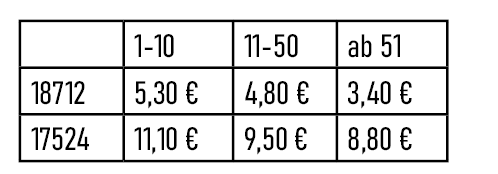
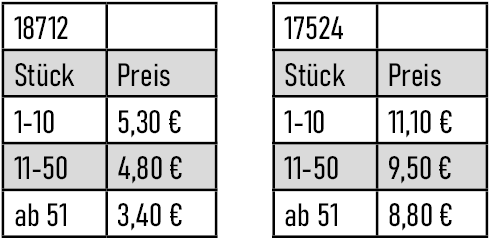
Die InDesign-Erweiterung von T+S berücksichtigt verschiedenste Staffelmengen- und Staffelpreislayouts.
Die Staffeln in der Tabelle können horizontal oder vertikal in Tabellen formatiert sein. Unsere InDesign-Erweiterung aktualisiert die gesamten Tabellen schnell und präzise, egal wie die Darstellung aussieht.
Das Plugin arbeitet mit folgenden Datenquellen:
Die beiden häufigsten Preisstrukturen, die wir in unseren täglichen Arbeit sehen, sind unten dargestellt.
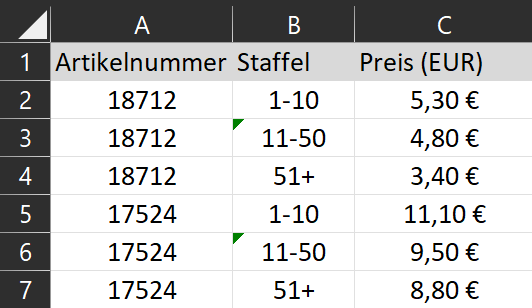

Solange die Informationen über Preisen und Staffelmengen in Tabellenform organisiert sind, werden die Preis- und Staffeldaten korrekt gelesen und damit die Preise und Staffelmengen in den InDesign-Tabellen aktualisiert.
Über ein InDesign-Plugin wird jede einzelne Tabelle in Ihrem Katalog direkt aus dem ERP-System mit den richtigen Daten versorgt. Das bietet Ihnen folgende Vorteile an:
Dank der InDesign-Erweiterung von T+S wird die lästige Arbeit der Preiskatalog-Aktualisierung zum Vergnügen. Mit nur einem Klick aktualisieren Sie alle Staffelmengen und Staffelpreise – so oft Sie wollen, wann Sie wollen.
Werden Sie in Ihrem Unternehmen für Effizienz und Zuverlässigkeit bekannt, indem Sie Ihre Kataloge effizient aktualisieren – mit einer InDesign-Erweiterung von T+S. Entdecken Sie, wie einfach und mühelos die Aktualisierung Ihrer Preiskataloge sein kann!
Informieren Sie sich jetzt bei unseren Experten über Ihre Möglichkeiten des InDesign-Scripting von T+S!
Bild von Raupe, Puppe und Schmetterling von macrovector auf www.freepik.com
Update von Staffelpreisen und Staffelmengen Weiterlesen »

Database Publishing ist eine Methode, um Kataloge effizienter und personalisierter zu erstellen. Dabei werden Inhalte formatfrei in Datenbanken gespeichert und zum Zeitpunkt der Kataloggenerierung automatisch nach zuvor definierten Regeln auf Seitenvorlagen zusammengestellt. Das führt zu einer schnellen und kostengünstigen Katalogproduktion.
Ein großer Vorteil von Database Publishing ist die Möglichkeit, personalisierte Kataloge für verschiedene Zielgruppen zu erstellen. Durch die Verknüpfung von Datenbanken mit dem Publishing-Tool können Unternehmen gezielt auf die Bedürfnisse und Interessen ihrer Kunden eingehen. Dies führt zu einer höheren Kundenzufriedenheit und einer besseren Conversion-Rate.
Ein weiterer Vorteil ist die Konsistenz der Daten. Durch die zentrale Verwaltung von Informationen in der Datenbank wird sichergestellt, dass alle Produktinformationen korrekt und aktuell sind. Dies minimiert Fehler und reduziert den Aufwand für die manuelle Überprüfung von Daten.
Database Publishing ermöglicht auch eine schnellere Aktualisierung von Katalogen. Änderungen an Produktdaten können einfach in der Datenbank vorgenommen werden und werden automatisch in den Katalog übernommen. Dies spart Zeit und sorgt dafür, dass Kunden immer die neuesten Informationen erhalten.
Insgesamt bietet Database Publishing viele Vorteile für die Katalogproduktion. Unternehmen können effizienter arbeiten, personalisierte Inhalte erstellen und die Kundenzufriedenheit steigern. Es ist eine moderne und zukunftsweisende Methode, um Kataloge zu erstellen und den Anforderungen des digitalen Zeitalters gerecht zu werden.
Der Datenbankteil des Database Publishing ist das Herzstück eines Produktinformationssystems (PIM-System) oder Stammdatenmanagementsystems (MDM-System). T+S bietet ein ausgereiftes PIM-System namens Contene an. Wenn Sie Ihre Produktdaten in Contene pflegen, können Sie Ihre Katalogproduktionsprozesse in hohem Maße automatisieren. Produktinformationen, Produktbilder und Metadaten zu den Produkten werden in Contene gespeichert und dann weiterverarbeitet oder in Vorlagen und Layouts eingefügt.
T+S unterstützt Sie bei der Entwicklung moderner Database-Publishing-Prozesse, von der Diskussion Ihrer Anforderungen über die Evaluierung des besten Weges zur Erstellung von Katalogen und technischen Dokumenten bis hin zur Einführung von Contene in Ihrer Umgebung, wenn dies die beste PIM-Systemlösung für Sie ist.
Informieren Sie sich jetzt bei unseren Experten über Ihre Möglichkeiten des InDesign-Scripting von T+S!
Database Publishing Weiterlesen »
InDesign bietet eine API (Application Programming Interface), über die Plugins auf Funktionen und Daten in InDesign zugreifen können. Die API ermöglicht die Kommunikation zwischen dem Plugin und der InDesign-Anwendung.
So ist es möglich auch auf die neuen Features in InDesign 2024 zuzugreifen:
Automatisches Formatieren mehrerer Textrahmen und Erstellen, Bearbeiten und Verwalten von Stilpaketen
Vereinfachen Sie komplexe Formatierungsaufgaben, indem Sie mehrere Textrahmen mit „Automatisch formatieren“ formatieren. Sie können die von Abobe vorgegebenen Stilpakete verwenden oder eigene Stilpakete erstellen und verwalten, um dokumentenspezifische Änderungen oder über Ihr gesamtes InDesign-Konto hinweg Änderungen vorzunehmen.
Suchen nach Text und Anpassen von Analytics in veröffentlichten Dokumenten
Integrieren Sie Google-Mess-ID beim Veröffentlichen Ihrer Dokumente, um den Datenverkehr und die Interaktionen zu messen. Sie können jetzt Ihre veröffentlichten Dokumente auf allen Geräten nach beliebigem Text durchsuchen. Während Sie Text auf Geräten mit Touchscreen nur durchsuchen können, können Sie auf Desktops und Laptops Text suchen und kopieren.
Dateinamensuffix in JPEG- und PNG-Exporten
Beim Exportieren in das JPEG- oder PNG-Format können Sie Suffixe hinzufügen, z. B. fortlaufende Zahlen, Seitenzahlen und Seitengrößen. Sie können dieselbe Datei, die in unterschiedlichen Größen für verschiedene Plattformen oder Stakeholder gespeichert wurde, anhand der Suffixe unterscheiden und leicht filtern.
Ausblenden von Druckbögen
Möchten Sie beim Präsentieren oder Exportieren eines Dokuments Ihre Entwurfsdruckbögen auslassen? Jetzt können Sie in InDesign Druckbögen ausblenden. Die ausgeblendeten Druckbögen sind im Präsentationsmodus von oder beim Export Ihres Dokuments in die Formate PNG, JPEG, PDF (Druck) oder PDF (interaktiv) nicht sichtbar.
Harfbuzz als Standard-Formgebungs-Engine im globalen Setzer
Mit Harfbuzz als Standard-Formgebungs-Engine im globalen Setzer erhalten Sie eine verbesserte Formgebung und korrektes Rendern von Glyphen für indische und MENA-Sprachen in InDesign.
Wenn Sie also diese neuen Features nutzen wollen, dann ist es nur ein kleiner Schritt im Plugin weitere Design- und Produktionsaufgaben zu automatisieren.
Möchten Sie ihre Katalogproduktion mit T+S diskutieren, um Ideen für deren Automatisierung zu
bekommen, dann kontaktieren Sie unsere InDesign Experten.
Mit Plugins die neuen Funktionen von InDesign 2024 nutzen Weiterlesen »

Wenn man einen umfangreichen Katalog mit mehreren hundert Seiten erstellt, gilt es einige Dinge zu beachten, die dabei helfen, dass das Projekt erfolgreich verläuft. Im Folgenden haben wir sechs essenzielle Tipps zusammengestellt, die helfen, den Überblick zu behalten und Stolpersteine zu umschiffen:
Erstellen Sie Dokumente, die kleiner als ca. 100 Seiten sind. Dadurch lädt InDesign Ihre Dokumente viel schneller und kann alle Seiten gleichzeitig im Hauptspeicher Ihres Computers halten. Kleinere Dokumente laden schneller und sind einfacher zu handhaben. Dies verbessert die Performance und Stabilität von InDesign.
Wenn Sie Ihr Projekt in InDesign beginnen, legen Sie zusammen mit dem ersten Dokument auch gleich ein InDesign-Buch an. Das hilft Ihnen, sobald mehrere Dokumente im Buch verbunden sind, bei der Synchronisierung von Seitenzahlen, Zeichenformaten, Absatzformaten, Tabellenformaten, Zellformaten und Objektformaten. Die Buchfunktion unterstützt Sie auch bei Verweisen zwischen den Dokumenten und beim Erstellen eines Inhaltsverzeichnisses.
Legen Sie die Buchdatei in die Adobe Cloud, wenn Sie zusammen mit anderen Kollegen gleichzeitig an verteilten Dokumenten arbeiten. Damit synchronisieren Sie die Formate über Netzwerkgrenzen hinweg. Alle Dokumente verfügen somit über die gleichen Formatdefinitionen.
Nutzen Sie ab und zu den Befehl „Speichern unter“ anstelle von „Speichern“, wenn Sie die Änderungen in Ihren Dokumenten speichern wollen. Das verkleinert die Dateigröße Ihrer InDesign-Dokumente erheblich, da das Dokument komplett neu geschrieben wird. „Speichern“ belässt die alten Seiten- und Objektversionen der internen Dokumentenstruktur und fügt die Neuerungen lediglich am Ende der Datei hinzu. Erst mit „Speichern unter“ werden alle internen Dateiverweise neu geschrieben und damit die Datei bereinigt.
Schalten Sie die Preflight-Funktion von InDesign nur ein, wenn Sie Ihr Dokument auf potenzielle Fehler prüfen wollen. Ansonsten lassen Sie die Funktion ausgeschaltet. Damit reduzieren Sie die Prozessorlast erheblich und helfen InDesign dabei, mehrere umfangreiche Dokumente gleichzeitig im Hauptspeicher zu halten. Wenn Sie zusätzlich die Anzeigequalität von Grafiken reduzieren, können Sie viel schneller zwischen den Seiten des aktuellen Dokuments wechseln und flüssiger arbeiten.
Deaktivieren Sie in den Voreinstellungen von InDesign die Prüfung auf fehlende Verknüpfungen (Bilder/Grafiken). Dadurch entfällt die lästige Wartezeit beim Öffnen des Dokuments, da nicht geprüft wird ob alle Bilddateien tatsächlich vorhanden sind.
Möchten Sie ihre Katalogproduktion mit T+S diskutieren, um Ideen für deren Automatisierung zu
bekommen, dann kontaktieren Sie bitte unsere InDesign-Experten
Telefon: +49 89 54746 433
Umfangreiche Katalogproduktionen in Adobe InDesign Weiterlesen »
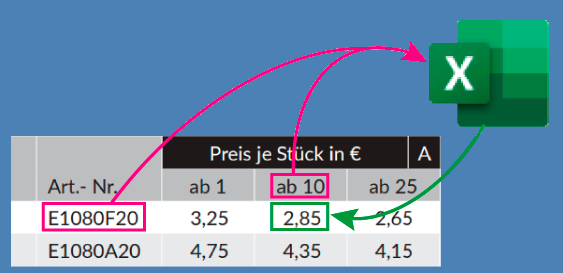
Sicherlich kennen Sie diese Situation: Der neue manuell erstellte Katalog ist fertig, nur noch ein paar Last-Minute-Änderungen einarbeiten, dann ist er bereit zur Veröffentlichung. Wieder mal geschafft! Und was bei Preiserhöhungen? Dann müssen Sie alle Preise im Katalog – Artikelnummer für Artikelnummer – aus einer Excel-Datei mit Kopieren-und-Einfügen in das InDesign-Dokument übertragen. Wenn dann tausende alte Preise gegen neue Preise auszutauschen sind, dauert diese Aufgabe sehr lang und sie ist obendrein fehleranfällig.
Muten Sie Ihren Kunden jahrelang veraltete Preiskataloge und ellenlange Preislisten zu, nur weil das manuelle Aktualisieren der Preiskataloge zu aufwändig ist?
InDesign-Scripte zum Aktualisieren von Preise von T+S analysieren zunächst die manuell erstellten Preiskataloge, indem sie Artikelnummern und dazugehörige Preise ermitteln. Dann suchen die InDesign-Scripte in bereitgestellten Excel-Dateien nach den gefundenen Artikelnummern, lesen die Preise aus, und ersetzen im InDesign-Dokument die alten Preise durch aktuelle Preise.
Jeder manuell erstellte Preiskatalog hat seine speziellen Eigenheiten: Manchmal stehen Artikelnummer und Preis getrennt durch einen Tabulator in einer Absatzstruktur. Bei anderen Katalogen sind Artikelnummer und Preis in einer Tabelle angeordnet. In Kreuztabellen ergibt sich der Preis aus einer Kombination von Angaben im Tabellenkopf und der Tabellenzeile. Durch den Einsatz von individuellen InDesign-Scripten werden diese Eigenheiten berücksichtigt und für jeden Fall die optimale Lösung entwickelt.
T+S bietet sogar Lösungen für Fälle in denen die Artikelnummer gar nicht im InDesign-Dokument hinterlegt ist. Mit einem speziellen InDesign Plugin taggen Sie die betroffenen Preise unsichtbar mit Artikelnummern. Ein einmaliger Aufwand, der sich beim nächsten Preisupdate auszahlt.
Individuelle InDesign-Scripte von T+S zum Preisupdate in existierenden Preiskatalogen ermöglicht Preisaktualisierungen in Minuten statt Tagen oder gar Wochen. Alle ersetzten Preise erhalten eine spezielle Markierung im InDesign-Dokument, damit Sie visuell erkennen können, welcher Preis ersetzt wurde. Sollte ein Preis nach einem Aktualisierungslauf nicht markiert sein bedeutet das, dass die Artikelnummer in Dokument nicht in der Excel-Datei gefunden wurde: Entweder weil die Artikelnummer falsch ist, oder weil die korrekte Artikelnummer nicht in der Excel-Datei enthalten ist. Die optische Prüfung gibt Ihnen die Sicherheit, dass auch alle Preise aktualisiert wurden. Manche unserer Kunden haben auf diese Weise schon Fehler in ihren Preiskatalogen gefunden, die seit vielen Jahren niemandem aufgefallen sind.
Mit den speziell an Ihre Bedürfnisse angepassten InDesign-Scripten reagieren Sie flexibel bei Preisanpassungen und Last-Minute-Preiseänderungen. Auf Knopfdruck – innerhalb von wenigen Minuten – sind die aktuellen Preise eingespielt. Fehlerfrei, jedes Mal.
Unser neues Video über das Aktualisieren von Preisen mit InDesign Scripting ist online.
Informieren Sie sich jetzt bei unseren Experten über Ihre Möglichkeiten des InDesign-Scripting von T+S!
Preise aktualisieren – 100 % automatisch! Weiterlesen »