
Grafiken perfekt in InDesign-Rahmen einpassen: 7 Profi-Tipps
Wer mit Adobe InDesign arbeitet, kennt das Problem: Ein Bild soll in einem InDesign-Rahmen perfekt sitzen – ohne Verzerrungen, störende Ränder oder angeschnittene Motive. Adobe InDesign bietet mehrere smarte Werkzeuge, mit denen sich Grafiken präzise anpassen lassen. Wir zeigen Ihnen die effektivsten Werkzeuge zur perfekten Bildanpassung direkt in InDesign.
1. Rahmen proportional füllen
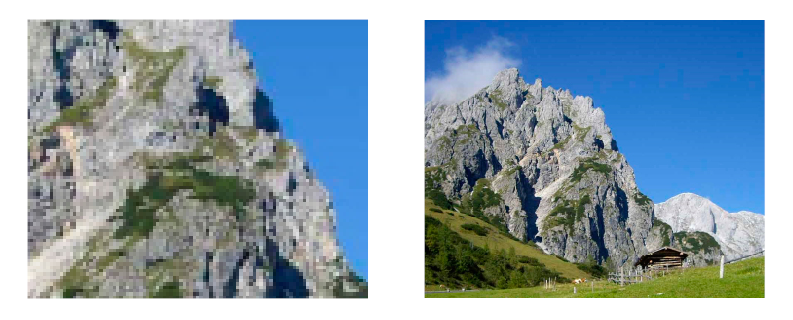
Mit der Funktion „Rahmen proportional füllen“ wird ein Bild so skaliert, dass der komplette Rahmen ausgefüllt wird, ohne das Seitenverhältnis zu verzerren.
Achtung: Stimmen die Seitenverhältnisse von Bild und Rahmen nicht überein, werden Randbereiche des Bildes abgeschnitten. Diese Option eignet sich für Layouts, in denen das Bild nahtlos über die gesamte Fläche, also wirklich randlos und flächig, wirken soll.
2. Inhalt proportional anpassen
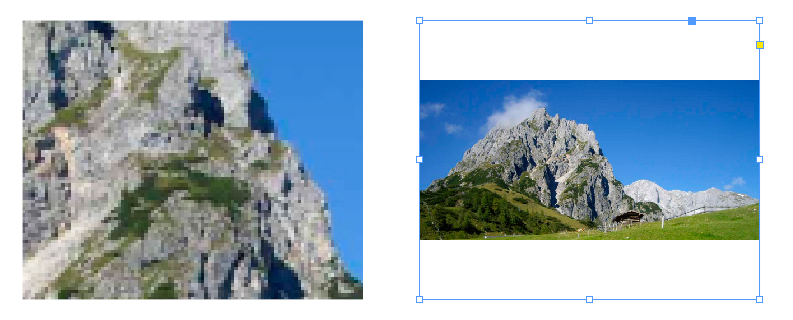
Bei „Inhalt proportional anpassen“ bleibt das Seitenverhältnis des Bildes erhalten – das Motiv wird also nicht verzerrt.
Passt das Bildformat nicht exakt zum Rahmen, bleiben eventuell weiße Flächen oder Leerräume sichtbar. Diese Option ist perfekt für Layouts, bei denen die Bildintegrität wichtiger ist als eine rahmenfüllende Darstellung.
3. Inhaltssensitive Anpassung
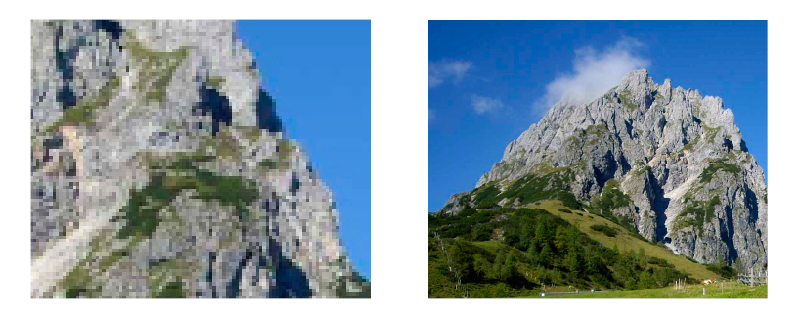
InDesign nutzt bei der Funktion „Inhaltssensitive Anpassung“ künstliche Intelligenz, um den wichtigsten Bereich des Bildes zu erkennen: das optische Zentrum.
So bleibt der zentrale Motivbereich im Fokus, während weniger wichtige Teile automatisch beschnitten werden. Diese Funktion spart besonders bei Porträts, Produktfotos und stimmungsvollen Bildern mit klarer Bildaussage viel Zeit bei der Platzierung.
4. Rahmen an Inhalt anpassen
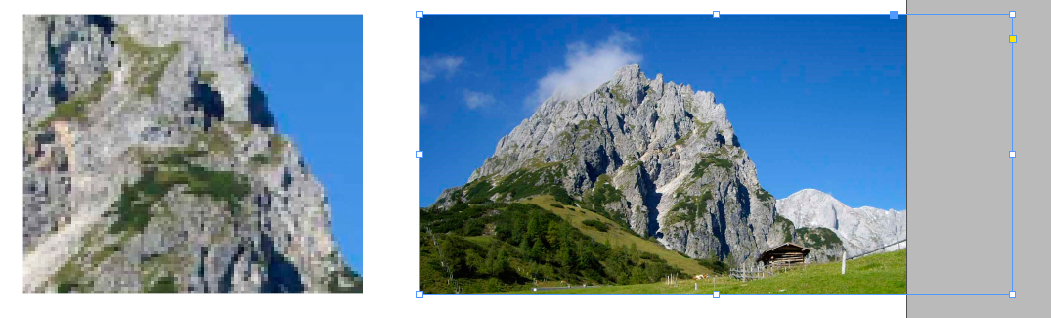
Die Option „Rahmen an Inhalt anpassen“ dreht den Spieß um: Statt das Bild an den Rahmen anzupassen, verändert Adobe InDesign den Rahmen so, dass er exakt der Originalgröße des Bildes entspricht.
Diese Option ist besonders praktisch, wenn Sie die ursprünglichen Proportionen und Abmessungen eines platzierten Fotos beibehalten möchten.
5. Inhalt an Rahmen anpassen
Wenn absolute Passgenauigkeit gefragt ist, zwingt die Funktion „Inhalt an Rahmen anpassen“ das Bild in die exakten Rahmenmaße – notfalls auch mit Verzerrungen.Verwenden Sie diese Option daher nur bei geometrischen oder abstrakten Motiven, bei denen das Seitenverhältnis keine Rolle spielt.
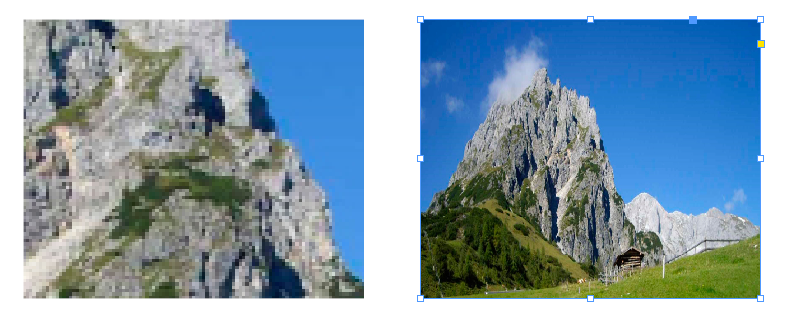
6. Inhalt zentrieren
Ein einziger Klick genügt, um das Bild mittig im Rahmen zu platzieren.Diese Funktion ist ideal in Kombination mit den oben genannten Skalierungsvarianten, um Bilder schnell und präzise im Layout auszurichten.
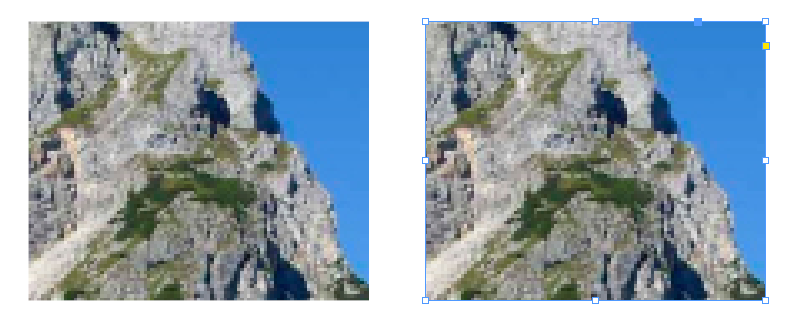
7. Interaktive Anpassung: Mit der Maus zum perfekten Bildausschnitt
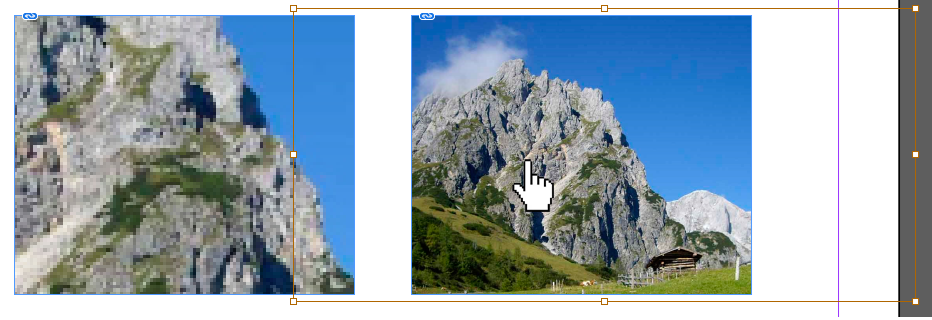
Fahren Sie mit dem Mauszeiger über ein platziertes Bild und klicken Sie darauf, um es mit gedrücktem Maustaste innerhalb des Rahmens zu verschieben – der Bildrahmen selbst bleibt dabei unverändert. So lässt sich der perfekten Bildausschnitt intuitiv und visuell direkt im Layout festlegen. Durch das Ziehen an den Bildrändern können Sie außerdem die Bildgröße anpassen, ohne den Bildrahmen selbst zu verändern.
Kontaktieren Sie die Adobe InDesign Experten von T+S ...
… wenn Sie Adobe InDesign automatisieren möchten.