Wie man mit »Bedingter Text« unterschiedliche Katalog-Versionen in einem einzigen InDesign-Dokument verwaltet
Kategorie: Allgemein
Nutzen Sie ein einziges InDesign-Dokument um Preise in unterschiedlichen Währungen oder Texte in verschiedenen Sprachen anzuzeigen oder zu verstecken
Wir bei T+S nutzen die Funktion »Bedingter Text« beim Entwickeln von InDesign-Scripts um verschiedene Versionen eines Dokuments leichter verwalten zu können. Was ist »Bedingter Text« und wie kann es angewendet werden, wenn Dokumente mit Preisen in unterschiedlichen Währungen oder verschiedenen Sprachen verarbeitet werden? In diesem Blog-Eintrag erklären wir, was »Bedingter Text« macht und geben Ihnen zwei Beispiele wie »Bedingter Text« die Arbeit mit unterschiedlichen Versionen ein und des selben Dokuments vereinfacht.
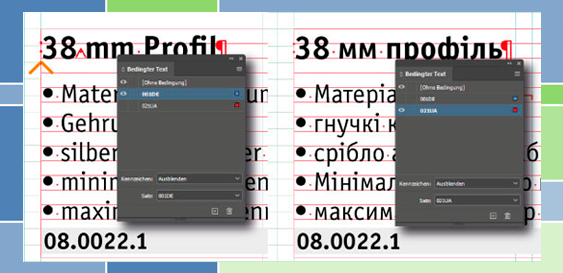
»Bedingter Text« ist eine Standardfunktion in Adobe InDesign. Sie finden sie im Menüpunkt Fenster > Schrift und Tabellen > Bedingter Text. Um die Funktion zu nutzen, wird einem bestimmten Text eine Kategorie (Bedingung) zugeordnet, deren Name frei vergeben werden kann. Beispielsweise sollen in einer Preisliste abwechselnd Preise in Euro und US-Dollar angezeigt werden. Dazu werden zwei Kategorien (Bedingungen) „EUR Preis“ und „USD Preis“ angelegt. Die jeweiligen Euro- und US-Dollar-Preise werden markiert und den entsprechenden Bedingungen zugewiesen. Jetzt kann durch an- und abwählen der Sichtbarkeit der Bedingungen bestimmt werden, ob nur Euro-Preise oder nur US-Dollar-Preise im Dokument sichtbar sind.
Wenn ein Grafiker »Bedingter Text« nutzt um verschiedene Katalog-Versionen in einem einzigen Dokument zu verwalten, vereinfachten sich viele Arbeitsschritte in der Folge. Die Alternative dazu wäre es, mit mehreren Dokumenten zu arbeiten, sprich, nach der Fertigstellung der deutschen Preisliste, wird diese Kopiert und daraus die englische Preiseliste erstellt. Ein anderer Weg wäre es die unterschiedlichen Inhalte in einem Dokument, in vielen Ebenen zu verwalten. Beide Varianten haben den Nachteil, dass Positionsänderungen von Textrahmen im ersten Dokument auch Änderungen im zweiten Dokument bedeuten. Der Vorteil von »Bedingter Text« hingegen ist, dass es nur ein Dokument zu verwalten gilt. Alle Änderungen finden in dem selben Textrahmen statt. Ändert man die Position dieses Textrahmens, so werden automatisch alle anderen Versionen gleichzeitig auch verschoben.
Wenn Preiskataloge nicht nur in zwei Versionen veröffentlicht werden, sondern in zehn oder mehr Versionen kann mit »Bedingter Text« viel Aufwand eingespart werden.
Unser zweites Beispiel betrifft einen Katalog, der in fünf Sprachen erstellt werden soll. Es wird ein Dokument erstellt und verwaltet, das Text in allen fünf Sprachen enthält. Der gesamte englischsprachige Text im Katalog wird der Kategorie (Bedingung) „Englisch“ zugeordnet, der spanische Text der Kategorie „Spanisch“, der französische Text der Kategorie „Französisch“ und so weiter für die beiden anderen Sprachen. Wenn der spanischsprachige Katalog in eine PDF-Datei ausgegeben werden soll, wird die Bedingung „Spanisch“ angewendet. Sofort wird der Text der anderen vier Sprachen ausgeblendet und nur der Text mit dem Label „Spanisch“ ist zu sehen. Anschließend wird der spanische Katalog als PDF-Datei ausgegeben. Die vier verbleibenden Kataloge können auf ähnliche Weise erzeugt werden, indem die jeweiligen Bedingungen der Reihe nach angewendet werden. Somit wird nur ein einziges Dokument verwaltet, es können jedoch fünf Versionen des Katalogs ausgegeben werden.
Bedingungen können sogar definiert und dann zu Sets kombiniert werden. So ist es möglich, verschiedene Versionen eines Katalogs zu erstellen, die mehrere Bedingungen erfüllen, z. B. „Preis ist in britischen Pfund und Sprache ist GB-Englisch“, „Preis ist in US-Dollar und Sprache US-Englisch“ und „Preis ist in Euro und Sprache ist GB-Englisch“.
Zusammenfassend lässt sich sagen, dass die Verwendung von »Bedingter Text« die Produktivität verbessert, da der Zeitaufwand für die Aktualisierung mehrerer Versionen eines Dokuments entfällt, wenn die Verwaltung einer Version einfacher wäre. Außerdem erübrigt sich dadurch der Umgang mit Dokumenten-Ebenen.
Jetzt InDesign-Scripting anfragen
Informieren Sie sich jetzt bei unseren Experten über Ihre Möglichkeiten des InDesign-Scripting von T+S!